搜尋此網誌

Google Website Translator Gadget

顯示具有 影像處理 標籤的文章。 顯示所有文章

2021年10月7日

[好站分享]Pixabay免費高清圖片下載網站(推👍👍👍)


        Pixabay提供眾多免費商業用之圖片,種類多且高清,是小編最愛使用的網頁,
        推薦給大家,官方網站以及使用教學請點擊下方連結處。👇👇👇


👀溫馨提醒:雖然許多圖片標註可不需註明出處,但基於尊重照片擁有者,
建議可以的話還是標註一下喔!(如果你是圖片提供者應該會很感動吧!)

2012年3月25日

[Android]Cartoon Camera讓你的相片拍起來像卡通

想讓你的相片添加更多趣味嗎?試試這款Android相片處理軟體吧!操作簡單,雖然很陽春,但是也可以拍出很不錯的效果喔!


軟體名稱: Cartoon Camera
軟體公司: Fingersoft
安裝一:利用手機Google Play搜尋Cartoon Camera

[資料來源: Google Play]

官方影片介紹(Youtube)


拍攝效果
原圖(未套用Cartoon Camera)


套用Cartoon Camera後


浴室

小茶几

高速公路隧道

高速公路景色

後記: 可惜的是目前沒有提供電腦版,不然就可以拿更多相片來玩了!

2012年3月15日

線上修圖網站AnyMaking

愛玩圖片特效但又不會用Photoshop等軟體修片,來試試線上修片網站吧! AnyMaking這個網站操作非常簡單,除了提供線上圖片特效外,也可以做簡單的圖片編輯喔!

網站名稱: AnyMaking
網址: http://icons.mysitemyway.com/            

進入官網後,可看到網站介紹,包括有哪些特效可用以及有哪些圖片編輯功能。


之一: 圖片效果應用
點選特效頁面(fun photo effects),接著點選要套用的特效


進入特效頁面後,可以看到示範圖,在下方上傳(upload photo) 或按下方空白處上傳圖片

圖片上傳後會進入特效設定頁面,輸入或修改一些設定(視所選特效而定),完成後按下一步(next step)

看到套用後的效果,如果滿意可直接按下方的save to disk以儲存到電腦裡

特效套用後之成品


之二: 圖片編輯


  點選圖片編輯頁面後,選擇要編輯之項目

 點選要編輯的項目以進入邊及設定,以濾鏡為例,上傳圖片後可以看到圖片上方有一些濾鏡可以選擇使用,只要直接點選就可以套用

 完成後按下next step會出現是否儲存到電腦的訊息,可依個人喜好儲存

濾鏡套用後之成品

▼ 圖片儲存完畢後,會跳出視窗告訴你已經上傳完成


2012年2月26日

簡易批次圖片轉檔程式---Plastiliq Image Resizer


有時候常常苦惱要多張圖片轉檔嗎? 試試這款免費的批次圖片軟檔程式吧~

軟體名稱 : Plastiliq ImageResizer
官方下載網址 : http://www.plastiliq.com/image-resizer
檔案大小 : 1.20Mb

到官網直接下載軟體,解壓縮後會出現安裝執行檔,直接執行即可。


接著開啟程式後,直接將要轉檔的程式拖曳至ImageResizer裡面

功能表上有加照片或是刪除照片等功能,而下方有一些設定選項

模式(Mode) : 共有任意調整長寬(Width& Height)、改變寬度但保持比例(Width(keep proportions))、改變長度但保持比例(Height(keep proportions))、調整適合特定的區域大小但仍保持圖片比例( Fit(keep proportions))、按照百分比例縮放(Percentage)、調整成桌面大小(Desktop)以及調整成桌面大小但保持圖片比例(Desktop(keep proportions))

檔案格式(Format) : 有保持原圖格式、JPG、PNG、TIF、BMP等格式

檔案存放位置(Destination)


設定好後只要按下上方中央的resize鍵即可


官方的使用者手冊頁面連結(User Guide) 不過是英文版的

2012年1月7日

免費照片編修軟體PhotoScape

這款由韓國開發的照片免費軟體除了提供一般照片調整處理外,還有製作幻燈片.批次處理.頁面設計(合併多張照片).GIF動畫製作.圖片分割等等...而且支援繁體中文,

官方網站: www.photoscape.org
軟體下載: Photoscape3.6

▼Photoscape操作界面,直接點選要使用個功能進入編輯


▼以版型為例(將多張照片合併成一張),先選擇右側的排列樣式

▼將選取的照片個別拖曳到要放的格子內


▼選擇邊框效果


▼選擇濾鏡效果


▼儲存檔案及設定品質


成品參考


免費幻燈片製作軟體Bolide Slideshow Creator

想試試製作幻燈片嗎?試試這款免費又簡單的幻燈片製作軟體吧!

官方網站: Bolide Software
Bolide Slideshow Creator下載網址

下載完軟體後,按照一般程序安裝軟體

軟體介面介紹
    1 加入照片(photo).聲音(audio).過場(transitions)
    2 照片持續時間(fragment duration).照片縮放尺寸(Zoom).
       影片大小(video resolution).製作影片(make video file)
    3 影格(腳本)
    4 音軌(背景音樂)
    5 預覽區

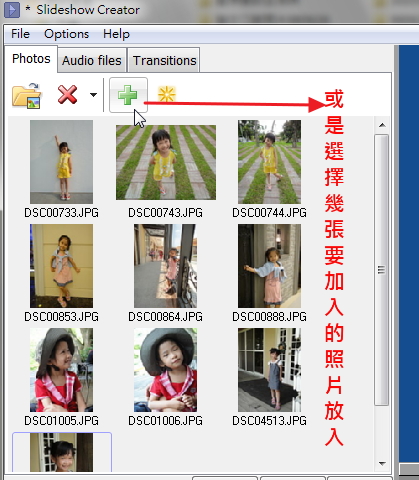
▼首先加入照片,接著可用拖曳的方式或是點選或是全部加入(隨機順序)將照片放入影格內


▼加入聲音(背景音樂或音效) : 切換到聲音頁面(Audio files),將音樂加入選單後,點選要放入的音樂,按下上方綠色的十字加入鍵將音樂放入音軌區


▼過場效果: 切換到過場頁面(Transitions),點選要加入過場的影格,接著點選過場效果,按下加入鍵(綠十字),或是利用隨機過場加入全部的影格(黃色光芒鍵)


▼調整照片播放時間(可單張設定或點選全部一起設定,接著按下後面apply套用)


▼調整照片大小(Zoom)


▼調整影片大小(解析度)


▼選擇影片輸出格式及品質,有avi.wmv.kmv,建議選擇avi或是wmv,因為kmv為beta版,選擇後,輸入檔案名稱及存放的資料夾,接著按下Go開始輸出幻燈片,等待一段時間(從預覽畫面可觀看)幻燈片就完成囉。


後記:這款軟體雖然不能像Flash Slideshow有華麗的動畫或是過場效果,但就免費及操作簡單來看,也算是不錯用的軟體,對於要求不高的人來說,可以試看看喔!