搜尋此網誌

Google Website Translator Gadget

顯示具有 好站分享 標籤的文章。 顯示所有文章

2021年10月7日

[好站分享]Pixabay免費高清圖片下載網站(推👍👍👍)


        Pixabay提供眾多免費商業用之圖片,種類多且高清,是小編最愛使用的網頁,
        推薦給大家,官方網站以及使用教學請點擊下方連結處。👇👇👇


👀溫馨提醒:雖然許多圖片標註可不需註明出處,但基於尊重照片擁有者,
建議可以的話還是標註一下喔!(如果你是圖片提供者應該會很感動吧!)

2015年5月1日

[好站推薦]Movie Segments to Assess Grammar Goals英語電影片段教學,善用多媒體素材!


Carey上網尋找可以拿來教學用的素材,無意間發現到這個網站Movie Segments to Assess Grammar Goals,站長剪輯一些電影片段來連結英文的文法,每部電影片段也是有分適合的學習對象與文法程度分級,站內除了提供教學重點及教學活動說明外,還提供學習單與影片下載,真的佛心來著!

2015年4月8日

[英語學習] Oxford OWL免費線上ebook英語閱讀網站


網站名稱: Oxford OWL

這是由非常有歷史的英國牛津大學出版社所製作的學習網站,提供給教師或家長一個給學生或小孩線上學習的平台,主要有閱讀跟數學兩部分,當然你必須先註冊為會員才可免費使用線上的資源,註冊方式很簡單只要提供電子郵件跟設定一組密碼,然後再到信箱確認即可開始使用。本篇主要介紹英語閱讀ebook的部分。

2015年3月31日

[英語學習]實用方便的多鄰國Duolingo語言線上學習網站


多鄰國Duolingo是擁有5000萬使用者的線上語言學習系統,透過簡易的操作介面提供自學者透過簡單學習及線上測驗加強語言技能,加上可與朋友一同評比學習狀況,增加學習樂趣,對語言學習有興趣的朋友可以來試看看。Duolingo亦有提供手機或平版的App,讓你可隨時隨地學習語言。

2011年12月11日

BeFunky線上修片網站

Carey這次再介紹一個好玩的線上修照片的網站BeFunky,可做出好玩的效果喔!


網站名稱 : BeFunky

1. 首先進入該站後,按下Get Started開始(這個網站也支援Android App喔)

2. 找到上傳照片按鈕上傳照片,上傳照片後會要你選擇照片編輯或相片效果等

3. 先進入相片編輯畫面,可做相片的調整如大小轉向..等等

4. 按下Create可到其他相片效果模式

5. 在相片效果模式中(photo effects)可從左側選項中看到預覽小圖,選擇喜歡的效果套用,有些效果會出現Premium effects 或Get more effects,那是要收費的喔!


6. 切換到藝術效果有一些像筆刷效果的選項可選擇喔


7. 切換到邊框效果有邊框可套用


8. Goodies是加入好玩的圖樣物件,例如節慶物件等等
9. 加入的物件直接拖曳到相片中,也可進行物件編輯喔

10. 最後一項可加入文字,選擇字型後,在文字編輯區輸入文字及調整格式即可


11. 相片完成後,可選擇儲存.列印或分享,最左邊的Upload是要換其他照片用的


12. 分享成品囉

2011年12月10日

100年12月10日月全食網路看得到喔!

隔了11年之後,台灣地區將有機會在今天(12/10)觀賞到完整的月全食過程。這次月全食將從10日晚間7點32分持續到隔日凌晨1點32分,台灣地區可看到月全食時間為10日晚間10點06分至10點58分。根據氣象局的預測,北部地區因為氣候不佳觀賞到的機會不大,反倒是中南部天氣較晴朗,看到月全食的機會很高,不過如果沒機會看到的話也不用失望喔,中央氣象局與中華電信合作將在Hichannel上直播月全食過程喔!


Hichannal月全食網址(直接點此連結)

2011年12月8日

CloudMe免費雲端網路硬碟


不愛用隨身碟的Carey,網路硬碟就是很方便的工具,今天就介紹CloudME給大家認識認識,這個網路硬碟申請容易加上界面還算不複雜,使用起來還算方便,此外,也提供手機App下載喔!

網站名稱 : CloudMe
網站位址 : www.cloudme.com

1. 首先登入CloudMe官網,畫面果然很Cloud,按下右上角免費註冊。


2. 填上註冊資料後,按下Sign Up就完成註冊了,很簡單吧!


3. 完成註冊的畫面如下,接著按右上角的Login登入。


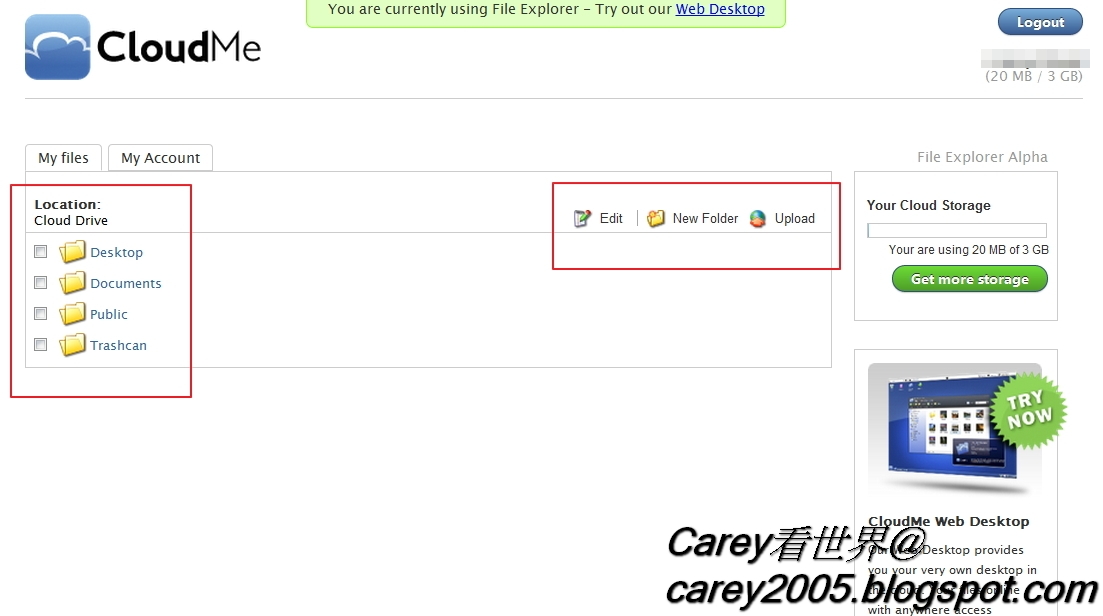
4. 進入帳號頁面後,選擇你要放檔案的或是要下載檔案的資料夾,再選擇右上角要做的動作即可。


後記:
這個網站沒有提供中文介面,但還算容易懂,免費註冊的帳號空間大小為3G,如果要大一點的空間當然就是要摳摳囉! 3G雖然不是很大,但也算夠用了,Carey記得像放相簿的Picasa Web好像也只提供1G的空間,如果不放影片檔的話,應該也綽綽有餘了。

2011年12月6日

Google Doodle變化多端的Google標誌!

常上Google搜尋資料的人,一定對Google Doodle不陌生,doodle原指塗鴉,而Google團隊為了在Google搜尋頁上,搭配各國紀念日做出標誌,進而發展出特有的Google Doodle紀念logo,也形成了Google 搜尋頁的一種特色。Google的第一個Doodle是1998年8月30日火人祭,而第一個動態(真的可以玩喔)的Doodle則是紀念經典電玩小精靈(Pac-man)誕生30週年,其實Google Doodle每一次的設計都頗具巧思,下次看到新的Doodle的時候,不妨點一下Doodle看看它的介紹喔!


想看看過往的Google Doodle 可至Google搜尋頁面,按下好手氣,就可以看到歷年來的Doodle囉!


欣賞幾個有趣的Google Doodle吧!

The first Doodle : 1998.08.30火人祭


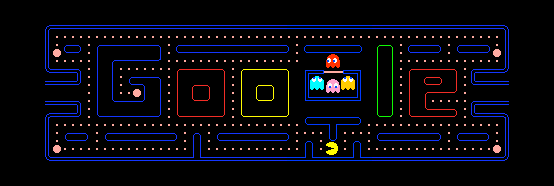
2010.05.21 Pac-man
觀看小精靈動畫Doodle請點此(真的可以玩喔,記得連到頁面後點小精靈Doodle!)


2011.10.31 Halloween


2011.06.15 月全食 (實況畫面由 Slooth 提供) - ( 全球 )


2011.05.11  現代舞先驅瑪莎·葛藍姆 117歲誕辰 - ( 全球 )
---這是Carey很喜歡的一個一定要看動畫喔


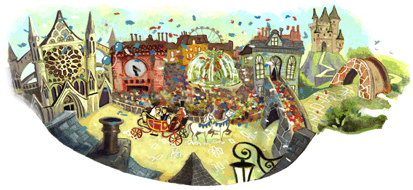
2011.04.29 英國威廉王子與凱特皇室婚禮 - ( 部分國家 )


2011.04.16 喜劇泰斗卓別林 122 周年誕辰 - ( 全球 )
這是影片檔喔

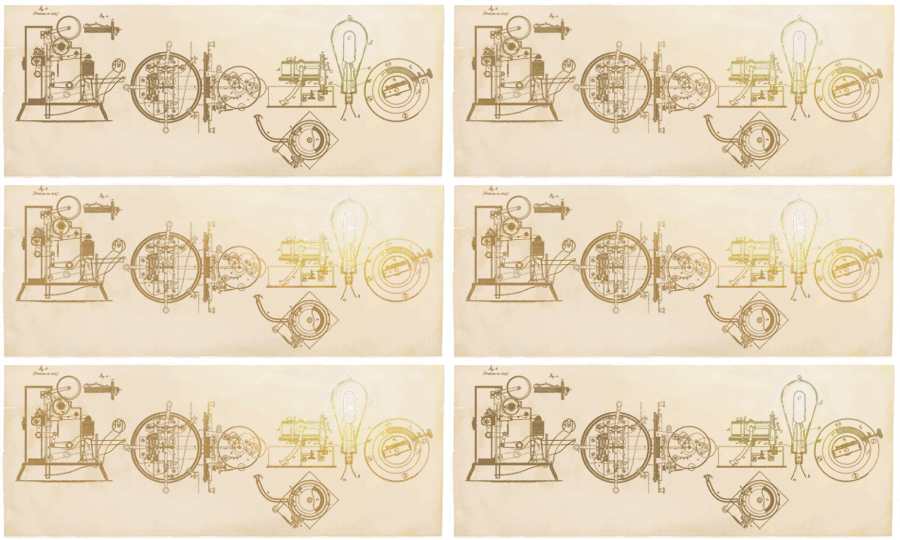
2011.02.11 發明家愛迪生誕辰 - ( 全球 )


2011.01.20 美國總統甘迺迪就職 50 周年紀念 - ( 美國 )


2010.11.12 國父誕辰紀念日 - ( 台灣 )


2010.09.04 巴克球 (碳 60) 25 週年紀念 - ( 全球 )


圖片來源: Google Doodle

2011年12月5日

Fontbird免費字型下載


網站名稱:Fontbird
官方網址 : www.fontbird.com


1. 進入Fontbird網站


2. 點選字型分類選擇想要的類型


3. 可在字型頁面中輸入自己想要預覽的文字及套用字型效果(Custom Text),此外還可以設定一個頁面要預覽幾個字型(Fonts Per Page)以及字型排列的分類方式(Sort by...),包括按字母(Alphabetical).按下載次數(Downloads).按受歡迎程度(Popularity)以及按排名排列(Rating)。選擇好後只要按下送出(submit)就會出現你輸入文字的預覽效果了。接著找到想要的字型,在右側按下Download就可將字型收藏囉!